
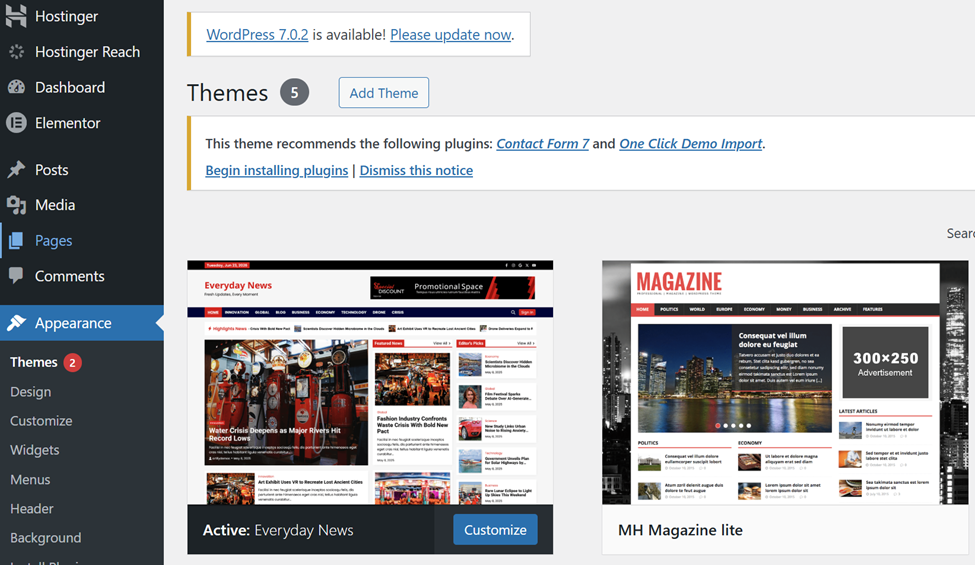
Để cài đặt theme (giao diện) cho website WordPress, bạn có thể thực hiện theo 3 cách phổ biến nhất dưới đây tùy thuộc vào nguồn file giao diện của bạn. [1]
Cách 1: Cài đặt trực tiếp từ thư viện miễn phí của WordPress
Cách này áp dụng khi bạn muốn sử dụng các giao diện miễn phí có sẵn trên hệ thống. [1]
- Đăng nhập vào trang quản trị WordPress Dashboard.
- Tìm thanh menu bên trái, chọn Giao diện (Appearance) → Giao diện (Themes).
- Nhấp vào nút Thêm giao diện mới (Add New) ở phía trên cùng.
- Nhập tên theme vào ô tìm kiếm hoặc duyệt qua các mục nổi bật.
- Di chuột vào theme bạn chọn, nhấn nút Cài đặt (Install).
- Sau khi chạy xong, nhấn nút Kích hoạt (Activate) để áp dụng giao diện mới. [1, 2, 3, 4]
Cách 2: Tải lên file cài đặt dạng .zip (Dành cho theme mua ngoài)
Cách này áp dụng khi bạn mua bản quyền theme từ các chợ giao diện bên ngoài hoặc tải file .zip từ máy tính lên. [1, 2]
- Đăng nhập vào WordPress Dashboard, vào mục Giao diện (Appearance) → Giao diện (Themes).
- Nhấp vào nút Thêm giao diện mới (Add New).
- Chọn tiếp nút Tải giao diện lên (Upload Theme) ở góc trên.
- Nhấp vào Chọn tệp (Choose File) rồi tìm đến file
.zipcủa theme trên máy tính của bạn. - Nhấp vào nút Cài đặt ngay (Install Now).
- Chờ hệ thống giải nén xong, bấm Kích hoạt (Activate) để hoàn tất. [1, 2, 3]
Cách 3: Cài đặt thủ công qua tài khoản FTP hoặc Trình quản lý tệp (File Manager)
Cách này dùng khi file giao diện quá nặng và không thể upload trực tiếp qua trang quản trị WordPress.
- Giải nén file
.zipcủa theme ra thành một thư mục thông thường trên máy tính. - Kết nối với hosting của bạn bằng phần mềm FTP (như FileZilla) hoặc mở File Manager trong cPanel/DirectAdmin.
- Truy cập vào thư mục lưu trữ mã nguồn website theo đường dẫn:
wp-content/themes/. - Tải (Upload) toàn bộ thư mục chứa theme đã giải nén ở bước 1 vào bên trong thư mục
themesnày. - Đăng nhập lại vào WordPress Dashboard, truy cập Giao diện (Appearance) → Giao diện (Themes).
- Tìm giao diện vừa tải lên và nhấn nút Kích hoạt (Activate). [1, 2, 3, 4, 5, 6]
Lưu ý quan trọng sau khi cài đặt
- Cài đặt Plugin đi kèm: Nhiều giao diện yêu cầu cài thêm một số plugin hỗ trợ để hiển thị đầy đủ tính năng. Bạn hãy chú ý thông báo ở đầu trang quản trị sau khi kích hoạt theme để cài đặt chúng.
- Nhập dữ liệu mẫu (Import Demo): Nếu muốn website hiển thị giống hệt bản chạy thử của nhà phát triển, bạn cần tìm mục Import Demo Data trong phần cài đặt của giao diện vừa cài để nạp dữ liệu mẫu. [1]
Leave a Reply