
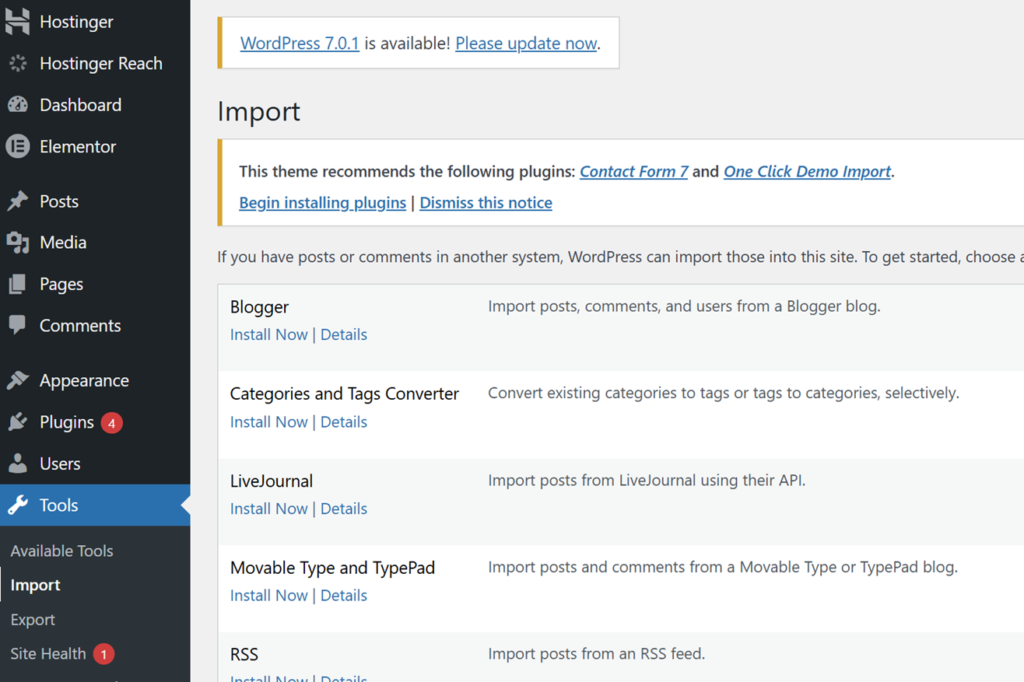
Việc xuất (Export) và nhập (Import) bài viết (Post) trên WordPress là thao tác rất phổ biến khi bạn cần chuyển website, sao lưu dữ liệu hoặc đồng bộ nội dung. Bạn có thể thực hiện dễ dàng bằng công cụ mặc định hoặc sử dụng plugin.
Dưới đây là các bước chi tiết để bạn thực hiện:
1. Cách xuất dữ liệu (Export)
Tính năng mặc định của WordPress sẽ xuất dữ liệu ra một tệp định dạng .xml. [1]
- Đăng nhập vào bảng quản trị (Dashboard) của website nguồn.
- Di chuột đến Công cụ (Tools) và chọn Xuất dữ liệu (Export).
- Chọn mục Bài viết (Posts). Nếu muốn xuất toàn bộ nội dung, bạn có thể chọn Tất cả nội dung (All Content).
- Nhấn nút Tải về tệp xuất (Download Export File) để lưu file
.xmlvề máy tính.
Mẹo: Nếu bạn muốn xuất kèm theo hình ảnh minh họa trong bài viết, hãy cài thêm plugin Export media with selected content trước khi thực hiện bước xuất dữ liệu. [1, 2]
Để hiểu rõ hơn thao tác xuất/nhập bài viết không bị lỗi, bạn có thể tham khảo video hướng dẫn trực quan sau:
2. Cách nhập dữ liệu (Import)
- Đăng nhập vào website WordPress đích (nơi bạn muốn đưa bài viết vào).
- Vào Công cụ (Tools) và chọn Nhập (Import).
- Tìm đến mục WordPress và nhấn Cài đặt bộ cài (Install Now) (nếu đây là lần đầu bạn sử dụng).
- Sau khi cài xong, nhấn Chạy trình nhập (Run Importer).
- Nhấn Chọn tệp (Choose File) và tải lên file
.xmlbạn đã xuất ở bước trên, sau đó nhấn Tải tệp lên và nhập (Upload file and import). - Tại bước tiếp theo, bạn có thể gán tác giả (Author) cho các bài viết và chọn tích vào ô Tải về và nhập các tệp đính kèm (Download and import file attachments) (nếu có) để kéo toàn bộ hình ảnh sang website mới. [1]
Lưu ý: Nếu dữ liệu bài viết của bạn quá lớn và cần các tính năng nâng cao (ví dụ: xuất/nhập sản phẩm WooCommerce hoặc cấu hình lại trường dữ liệu), bạn có thể sử dụng bộ công cụ WP All Export and Import để quản lý chuyên nghiệp hơn
Leave a Reply